Você consegue imaginar a vida sem o WhatsApp? Muito difícil, né? Todos os nossos amigos e familiares têm o aplicativo de trocas de mensagens instalado no celular e se comunicam por ele o dia inteiro. Quem ainda não baixou o app fica praticamente excluído das últimas novidades, afinal, os principais fatos (e boatos) passam pelos chats do mensageiro.
Para você não ficar de fora dessa mania mundial, neste post nós vamos ensinar o passo-a-passo para você instalar o WhatsApp no Android. Confira o nosso tutorial e divirta-se.
Baixando
Primeiro você precisa baixar o WhatsApp na Google Play Store. Veja como fazer.
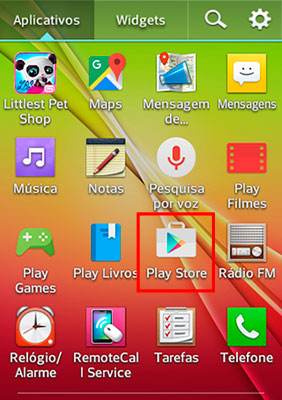
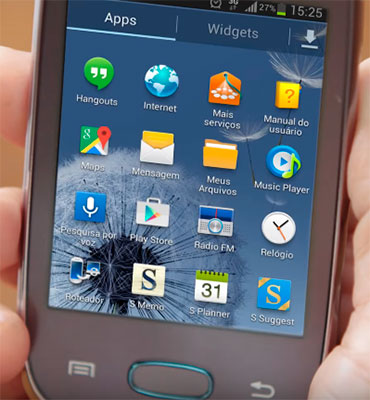
1. Localize o ícone da Play Store no menu de aplicativos do seu smartphone;
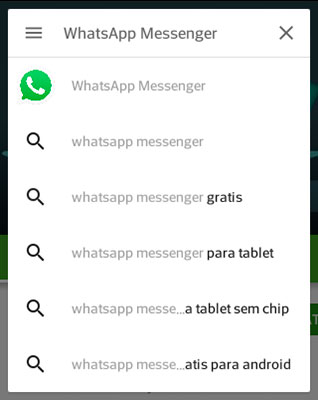
2. Digite “WhatsApp” na caixa de pesquisa;
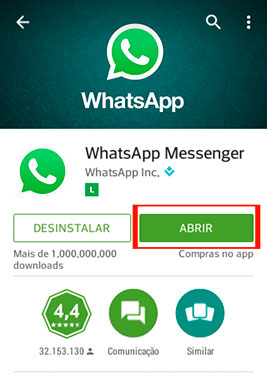
3. Você verá essa tela de apresentação do aplicativo. Clique em “Instalar”.
Instalando
4. Após o download ser finalizado, clique em “Abrir”;
5. Antes de iniciar, você precisa fazer a verificação do seu celular. Para isso, digite o seu número completo, incluindo o código do Brasil e da cidade (o código de área brasileiro é 55). Em questão de segundos, você deverá receber um SMS para digitar uma sequência de números.
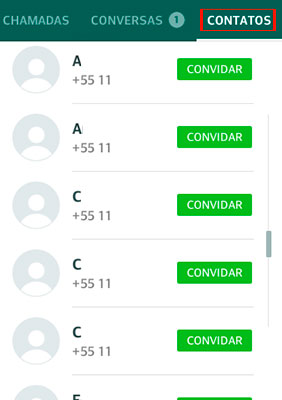
Após realizar esses procedimentos, você já poderá conversar com seus amigos no WhatsApp. O aplicativo deverá exibir os contatos da sua agenda, porém, se não existir nenhuma pessoa registrada, faça o seguinte.
7. Clique na aba “Contatos” e depois clique na opção “Convidar” no contato que você deseja conversar;
Você viu que o WhatsApp liberou novos emojis para Android? É verdade! Desde quinta-feira (3), os usuários do sistema operacional podem contar com mais 150 figuras para animar as conversas no aplicativo. A novidade vem com novos animais, opções de comes e bebes e inúmeras carinhas fofinhas. Olha só alguns dos exemplos que você vai poder usar.
Como instalar
A atualização com os novos emojis ainda não está disponível na Google Play Store, portanto, você precisa fazer a instalação via APK. Mas fica tranquilo porque nós vamos ensinar como se faz. É bem fácil.
1. Verificação da versão
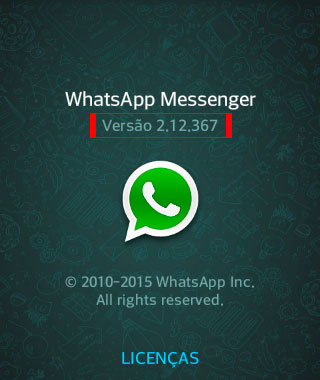
Primeiro você precisa saber se a sua versão é compatível com as novas carinhas, pois elas só estão disponíveis para as versões 2.12.372 ou 2.12.373. Para consultar a versão do seu WhatsApp, faça o seguinte:
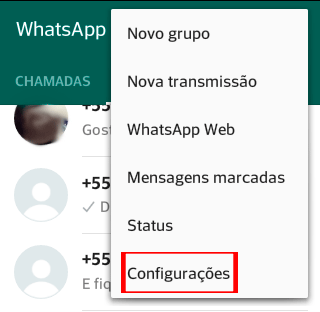
Clique no ícone de opções;
Em seguida clique em “Configurações”;
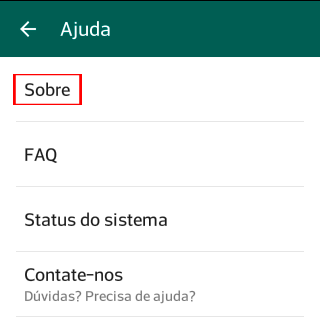
Agora clique em “Ajuda”;
Clique em “Sobre”;
Verifique a versão do seu WhatsApp.
2. Preparação para instalar
Para conseguir instalar a nova atualização, você precisa liberar o seu celular para receber aplicativos fora da Google Play Store. Siga esse tutorial e veja como fazer:
Acesse as configurações do seu celular. Em alguns aparelhos pode ser “Configurar”, em outros pode ser “Ajustes”;
Clique em “Segurança”;
Habilite a opção “Fontes Desconhecidas” para liberar a instalação do arquivo que você vai instalar.
3. Baixando e instalando o arquivo
Agora você precisa baixar o arquivo no site do WhatsApp para o seu smartphone.
Acesse www.whatsapp.com/android e clique em “Download Now”;
Você sabia que quase 1,5 bilhão de pessoas estão cadastradas no Facebook ao redor do planeta? Você não leu errado. É mais de 1 bilhão, mesmo. E você não pode ficar de fora dessa comunidade gigantesca, não é? Pois então, neste tutorial nós vamos explicar o passo a passo para você aprender a baixar e instalar o Facebook para Android. Em poucas etapas será possível ativar o aplicativo no seu celular e começar a explorar os milhares de fotos, vídeos e mensagens. Venha conosco.
Como baixar
1. Clique no menu de aplicativos do seu aparelho com Android;
2. Localize o ícone da Play Store e clique nele;
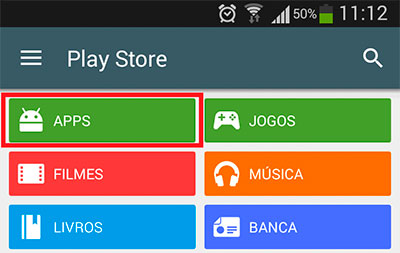
3. Clique na opção “Apps”;
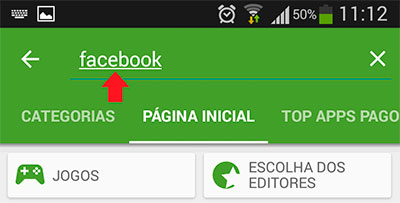
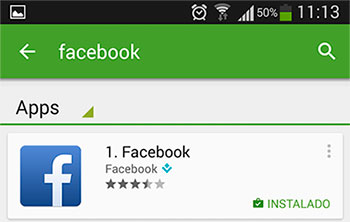
4. No campo de busca, digite “Facebook”;
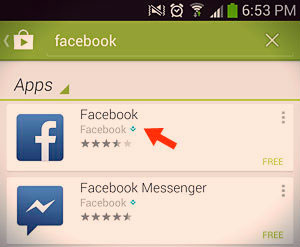
5. Localize o aplicativo do Facebook e clique nele;
6. Agora clique em “Instalar”;
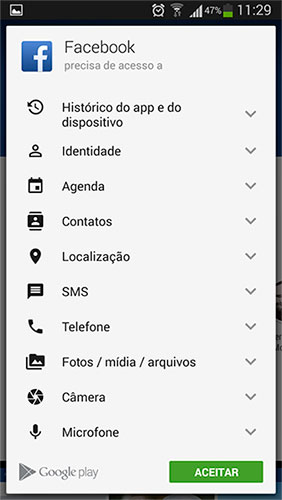
7. Agora você precisa autorizar as permissões. Clique em “Aceitar”;
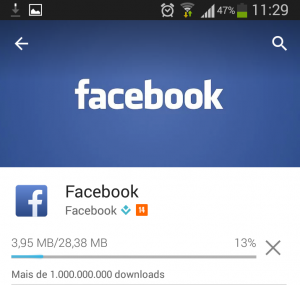
8. Aguarde o download ser concluído.
Como usar
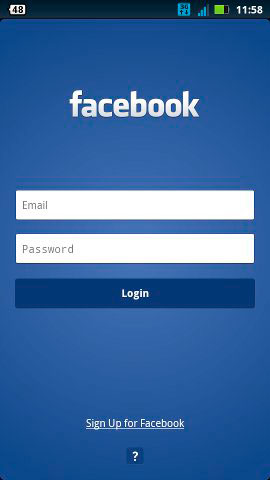
1. Agora clique no ícone do Facebook para abrir;
2. Você vai precisar de um e-mail válido para se cadastrar;
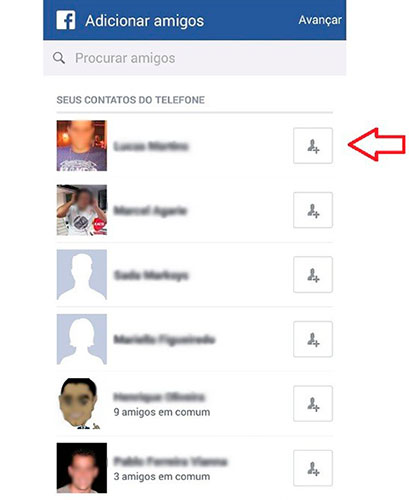
3. Agora você já pode adicionar os seus amigos para interagir no Facebook;
Se esse tutorial sobre o Facebook para Android foi útil para você, clique no botão “Curtir” ou compartilhe com seus amigos no Facebook. Se você tiver alguma dúvida, escreva sua pergunta na seção de comentários.… Clique aqui para ler o artigo completo
Quem nunca precisou fazer uma ligação para outra cidade e não ficou perdido na hora de digitar os códigos das operadoras? É incrível como isso sempre acontece. São tantos números que a gente acaba se atrapalhando na hora de discar. Mas para te ajudar a resolver esse problema, vamos apresentar um guia completo com todos os códigos das operadoras de telefonia fixa e da rede de celular do Brasil. Confira a relação.
Códigos das operadoras de celular
CTBC – 12
Vivo – 15
Aerotech – 17
Claro – 21
Intelig/TIM – 23
GVT – 25
Oi – 31
Convergia – 32
TIM – 41
Sercomtel – 43
IPCorp – 91
Nextel – 99
Códigos das operadoras de telefonia fixa
Gente Telecom – 10
Ligue MAX – 11
CTBC – 12
Fonar – 13
Brasil Telecom – 14
Vivo – 15
Viacom – 16
Transit Telecom – 17
Spin – 18
Epsilon – 19
Embratel/NET – 21
Intelig – 23
Primeira Escola – 24
GVT – 25
IDT – 26
Aerotech – 27
Alpamayi – 28
Oi – 31
Convergia – 32
Teledados – 34
Easytone – 35
DSLI – 36
Golden Line – 37
Viper – 38
TIM – 41
GT Group – 42
Sercomtel – 43
Global Crossing (Impsat) – 45
Hoje – 46
BT Communications – 47
Plenna – 48
Cambridge – 49
51 Brasil – 51
LinkNET – 52
Telebit – 54
Espas – 56
Voitel – 58
Nexus – 61
Hello Brazil – 63
Neotelecom – 64
CGB VOIP – 65
Redevox – 69
Locaweb – 72
Sermatel – 81
BBT Brasil – 84
America Net – 85
Konecta – 89
Nebracam – 95
Amigo – 96
Como fazer um DDD do celular ou fixo
Essa é a forma correta de fazer um DDD para qualquer lugar do Brasil:
0 + Código da Operadora + DDD da Cidade + Número do Telefone
Como fazer um DDD a cobrar
Essa é a forma correta de fazer um DDD a cobrar para qualquer lugar do Brasil:
90 + Código da Operadora + DDD da Cidade + Número do Telefone
Como fazer um DDI do celular ou fixo
Essa é a forma correta de fazer um DDI para qualquer lugar do mundo:
00 + Código da Operadora + Código do País + Código da Cidade + Número do Telefone
Veja como acessar o aplicativo de mensagens no seu desktop ou notebook
Após uma longa espera, finalmente os usuários do iOS poderão acessar o WhatsApp Web pelo iPhone. Aos poucos o recurso está sendo liberado para quem já possui a última versão do sistema operacional do smartphone da Apple (2.12.5). A possibilidade de utilizar o aplicativo por meio de um desktop ou notebook esteve entre as principais reivindicações dos fãs da marca nos últimos meses. Isso porque os aparelhos com Android, Windows Phone e BlackBerry já dispunham do recurso desde janeiro de 2015.
Agora que a função está disponível para todos os celulares, veja o nosso tutorial explicando como usar o WhatsApp Web pelo iPhone.
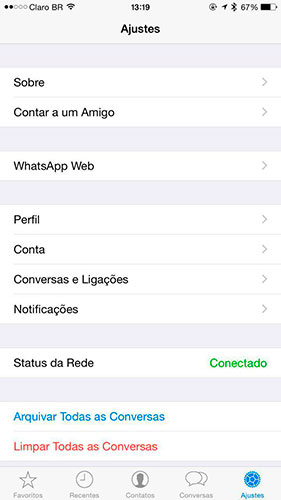
1. Abra o WhatsApp no iPhone e clique no botão “Ajustes” localizado no canto direito inferior.
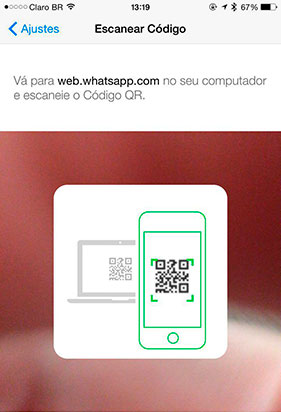
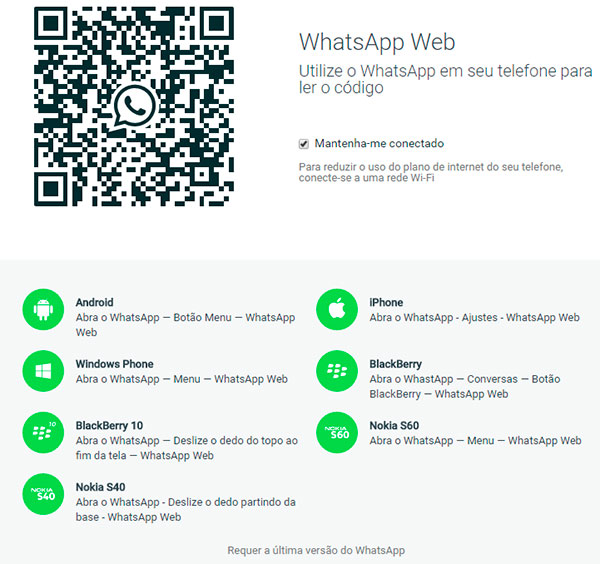
2. Toque na função “WhatsApp Web”. Em seguida será exibida a mensagem para você escanear o Código QR.
3. No seu desktop ou notebook você deve acessar o endereço web.whatsapp.com e escanear o código.
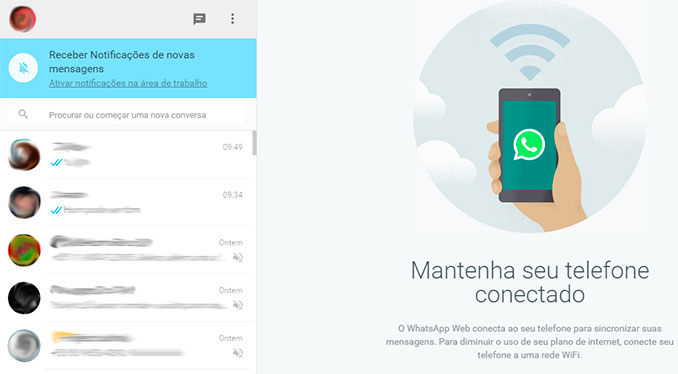
4. Após escanear o código, você terá acesso a todas as funções do WhatsApp no PC. No celular será exibida a tela informando que o aplicativo está ativo e em qual sistema operacional ele está funcionando.
5. Após usar, lembre-se de desconectar o WhatsApp Web do seu computador.
Se esse tutorial sobre iPhone foi útil para você, compartilhe com os seus amigos na sua rede social preferida. E se você tiver alguma dúvida, escreva aqui embaixo na seção de comentários.… Clique aqui para ler o artigo completo
Veja como funcionam os pacotes de celular da operadora virtual
Mesmo que de forma tímida, a Porto Seguro Conecta está colocando em ação o seu plano de expansão no Brasil. A empresa começou a fornecer serviços de celular e internet móvel em 2013, mas a operação se restringia às cidades paulistas de Santos e Campinas. Agora, o sinal da operadora já esta cobrindo capital e região metropolitana de São Paulo (DDD 11), além da cidade do Rio de Janeiro e da região metropolitana (DDD 21).
Como funciona a Porto Seguro Conecta
A Porto Seguro Conecta é a primeira operadora do país a trabalhar com o modelo MVNO (sigla em inglês para Operadora Móvel Virtual). Isso quer dizer que ela utiliza a estrutura pronta de outras operadoras para levar o sinal aos celulares dos clientes. Embora não tenha sua rede própria de antenas e equipamentos, a Porto Seguro Conecta funciona como as outras empresas de telefonia, ou seja, oferece portabilidade, internet, voz, SMS e cobertura nacional e internacional.
Planos Porto Seguro Conecta
A Porto Seguro Conecta oferece planos Pós Pago e Planos de Internet. Os pacotes incluem ligações ilimitadas e internet 3G de 1GB a 10GB. Conheça as características:
Planos Conecta+
1GB de internet = R$ 99,90/mês para clientes Porto Seguro e R$ 139,90 para demais clientes;
2GB de internet = R$ 109,90/mês para clientes Porto Seguro e R$ 149,90 para demais clientes;
5GB de internet = R$ 129,90/mês para clientes Porto Seguro e R$ 169,90 para demais clientes;