O WhatsApp foi bloqueado no Brasil nesta quinta-feira (17), deixando quase 50 milhões de usuários órfãos do aplicativo de troca de mensagens mais popular do país. As operadoras de WhatsApp foi bloqueado no Brasil Oi, Claro, TIM, Vivo, Sercomtel e Algar receberam a intimação da 1ª Vara Criminal de São Bernardo do Campo através do Sindicato Nacional das Empresas de Telefonia e de Serviços Móvel Celular e Pessoal, o SindiTelebrasil. Elas acataram a decisão e cortaram o serviço a 0h de quinta-feira. Apenas a Oi protocolou um recurso para tentar reverter a condição.
Você já deve ter feito essa tentativa, mas não é possível utilizar o app nem mesmo através da rede Wi-Fi. Isso acontece porque as mesmas empresas de internet móvel detêm o controle do serviço fixo oferecido para clientes residenciais e corporativos. Sendo assim, a ordem judicial deve ser respeitada em toda a rede. A interrupção será de 48 horas, portanto, até a 0h de sábado.
Por que foi bloqueado?
Essa não foi a primeira vez em que um juiz agiu para bloquear o WhatsApp no Brasil. O serviço já correu o risco de ser proibido no começo de 2015. A falta de transparência e a postura passiva diante de diversos pedidos judiciais colaboraram para colocar o aplicativo na berlinda. Confira as principais razões que contribuíram para a suspensão do serviço:
1. Falta de colaboração com a Justiça
O motivo crucial que levou ao bloqueio do WhatsApp no Brasil foi a falta de colaboração em uma investigação criminal. Os responsáveis por apurar o caso conseguiram uma autorização para que o aplicativo liberasse os dados trocados pelas pessoas investigadas.… Clique aqui para ler o artigo completo
Você consegue imaginar a vida sem o WhatsApp? Muito difícil, né? Todos os nossos amigos e familiares têm o aplicativo de trocas de mensagens instalado no celular e se comunicam por ele o dia inteiro. Quem ainda não baixou o app fica praticamente excluído das últimas novidades, afinal, os principais fatos (e boatos) passam pelos chats do mensageiro.
Para você não ficar de fora dessa mania mundial, neste post nós vamos ensinar o passo-a-passo para você instalar o WhatsApp no Android. Confira o nosso tutorial e divirta-se.
Baixando
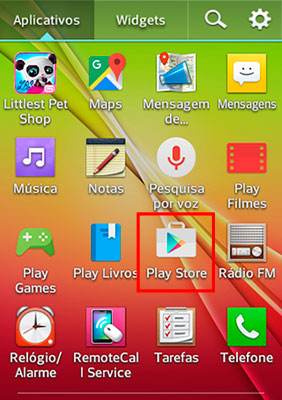
Primeiro você precisa baixar o WhatsApp na Google Play Store. Veja como fazer.
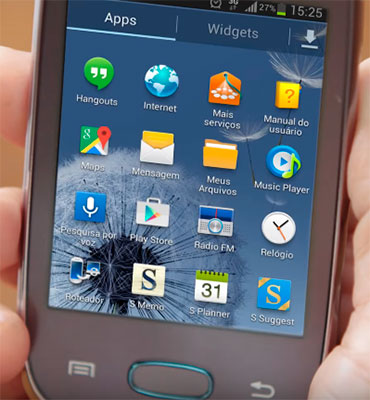
1. Localize o ícone da Play Store no menu de aplicativos do seu smartphone;
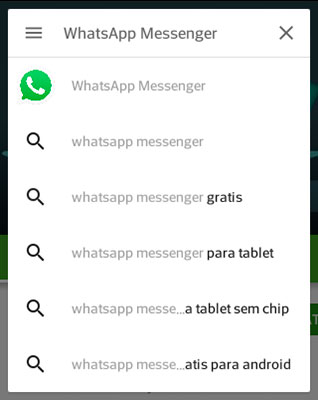
2. Digite “WhatsApp” na caixa de pesquisa;
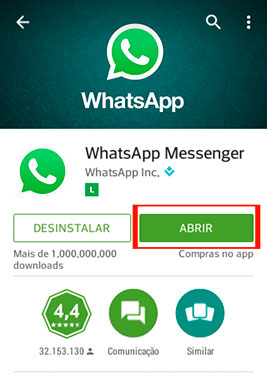
3. Você verá essa tela de apresentação do aplicativo. Clique em “Instalar”.
Instalando
4. Após o download ser finalizado, clique em “Abrir”;
5. Antes de iniciar, você precisa fazer a verificação do seu celular. Para isso, digite o seu número completo, incluindo o código do Brasil e da cidade (o código de área brasileiro é 55). Em questão de segundos, você deverá receber um SMS para digitar uma sequência de números.
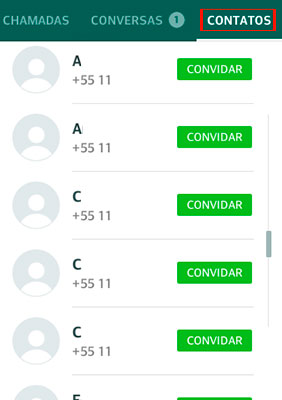
Após realizar esses procedimentos, você já poderá conversar com seus amigos no WhatsApp. O aplicativo deverá exibir os contatos da sua agenda, porém, se não existir nenhuma pessoa registrada, faça o seguinte.
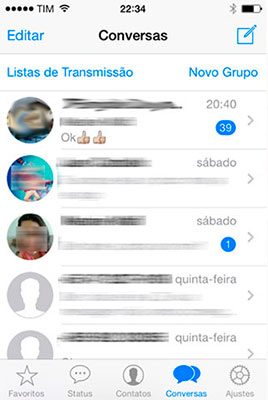
7. Clique na aba “Contatos” e depois clique na opção “Convidar” no contato que você deseja conversar;
Você viu que o WhatsApp liberou novos emojis para Android? É verdade! Desde quinta-feira (3), os usuários do sistema operacional podem contar com mais 150 figuras para animar as conversas no aplicativo. A novidade vem com novos animais, opções de comes e bebes e inúmeras carinhas fofinhas. Olha só alguns dos exemplos que você vai poder usar.
Como instalar
A atualização com os novos emojis ainda não está disponível na Google Play Store, portanto, você precisa fazer a instalação via APK. Mas fica tranquilo porque nós vamos ensinar como se faz. É bem fácil.
1. Verificação da versão
Primeiro você precisa saber se a sua versão é compatível com as novas carinhas, pois elas só estão disponíveis para as versões 2.12.372 ou 2.12.373. Para consultar a versão do seu WhatsApp, faça o seguinte:
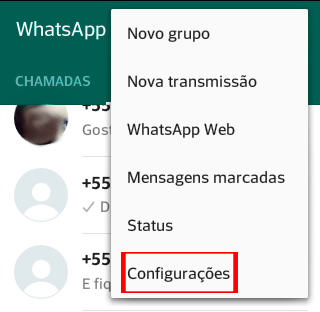
Clique no ícone de opções;
Em seguida clique em “Configurações”;
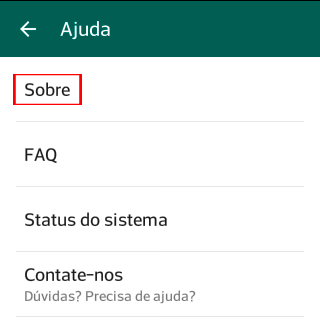
Agora clique em “Ajuda”;
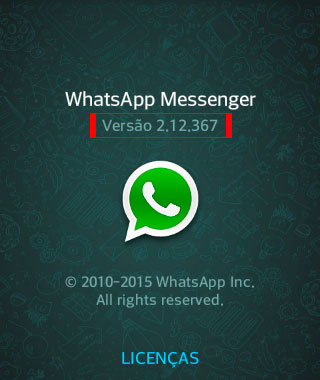
Clique em “Sobre”;
Verifique a versão do seu WhatsApp.
2. Preparação para instalar
Para conseguir instalar a nova atualização, você precisa liberar o seu celular para receber aplicativos fora da Google Play Store. Siga esse tutorial e veja como fazer:
Acesse as configurações do seu celular. Em alguns aparelhos pode ser “Configurar”, em outros pode ser “Ajustes”;
Clique em “Segurança”;
Habilite a opção “Fontes Desconhecidas” para liberar a instalação do arquivo que você vai instalar.
3. Baixando e instalando o arquivo
Agora você precisa baixar o arquivo no site do WhatsApp para o seu smartphone.
Acesse www.whatsapp.com/android e clique em “Download Now”;
Você sabia que quase 1,5 bilhão de pessoas estão cadastradas no Facebook ao redor do planeta? Você não leu errado. É mais de 1 bilhão, mesmo. E você não pode ficar de fora dessa comunidade gigantesca, não é? Pois então, neste tutorial nós vamos explicar o passo a passo para você aprender a baixar e instalar o Facebook para Android. Em poucas etapas será possível ativar o aplicativo no seu celular e começar a explorar os milhares de fotos, vídeos e mensagens. Venha conosco.
Como baixar
1. Clique no menu de aplicativos do seu aparelho com Android;
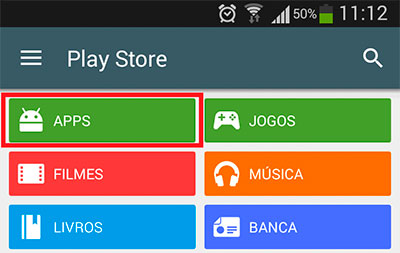
2. Localize o ícone da Play Store e clique nele;
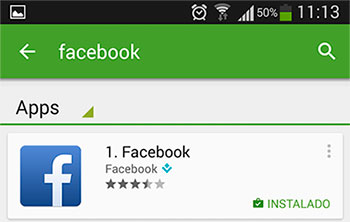
3. Clique na opção “Apps”;
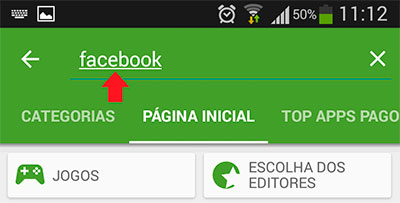
4. No campo de busca, digite “Facebook”;
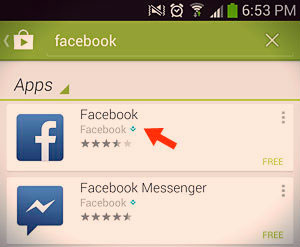
5. Localize o aplicativo do Facebook e clique nele;
6. Agora clique em “Instalar”;
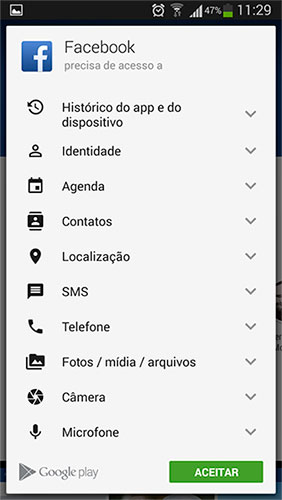
7. Agora você precisa autorizar as permissões. Clique em “Aceitar”;
8. Aguarde o download ser concluído.
Como usar
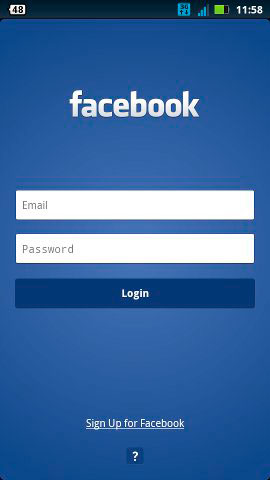
1. Agora clique no ícone do Facebook para abrir;
2. Você vai precisar de um e-mail válido para se cadastrar;
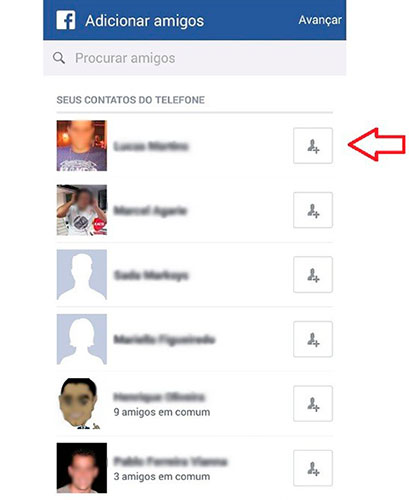
3. Agora você já pode adicionar os seus amigos para interagir no Facebook;
Se esse tutorial sobre o Facebook para Android foi útil para você, clique no botão “Curtir” ou compartilhe com seus amigos no Facebook. Se você tiver alguma dúvida, escreva sua pergunta na seção de comentários.… Clique aqui para ler o artigo completo
Quem nunca precisou fazer uma ligação para outra cidade e não ficou perdido na hora de digitar os códigos das operadoras? É incrível como isso sempre acontece. São tantos números que a gente acaba se atrapalhando na hora de discar. Mas para te ajudar a resolver esse problema, vamos apresentar um guia completo com todos os códigos das operadoras de telefonia fixa e da rede de celular do Brasil. Confira a relação.
Códigos das operadoras de celular
CTBC – 12
Vivo – 15
Aerotech – 17
Claro – 21
Intelig/TIM – 23
GVT – 25
Oi – 31
Convergia – 32
TIM – 41
Sercomtel – 43
IPCorp – 91
Nextel – 99
Códigos das operadoras de telefonia fixa
Gente Telecom – 10
Ligue MAX – 11
CTBC – 12
Fonar – 13
Brasil Telecom – 14
Vivo – 15
Viacom – 16
Transit Telecom – 17
Spin – 18
Epsilon – 19
Embratel/NET – 21
Intelig – 23
Primeira Escola – 24
GVT – 25
IDT – 26
Aerotech – 27
Alpamayi – 28
Oi – 31
Convergia – 32
Teledados – 34
Easytone – 35
DSLI – 36
Golden Line – 37
Viper – 38
TIM – 41
GT Group – 42
Sercomtel – 43
Global Crossing (Impsat) – 45
Hoje – 46
BT Communications – 47
Plenna – 48
Cambridge – 49
51 Brasil – 51
LinkNET – 52
Telebit – 54
Espas – 56
Voitel – 58
Nexus – 61
Hello Brazil – 63
Neotelecom – 64
CGB VOIP – 65
Redevox – 69
Locaweb – 72
Sermatel – 81
BBT Brasil – 84
America Net – 85
Konecta – 89
Nebracam – 95
Amigo – 96
Como fazer um DDD do celular ou fixo
Essa é a forma correta de fazer um DDD para qualquer lugar do Brasil:
0 + Código da Operadora + DDD da Cidade + Número do Telefone
Como fazer um DDD a cobrar
Essa é a forma correta de fazer um DDD a cobrar para qualquer lugar do Brasil:
90 + Código da Operadora + DDD da Cidade + Número do Telefone
Como fazer um DDI do celular ou fixo
Essa é a forma correta de fazer um DDI para qualquer lugar do mundo:
00 + Código da Operadora + Código do País + Código da Cidade + Número do Telefone
Veja como acessar o aplicativo de mensagens no seu desktop ou notebook
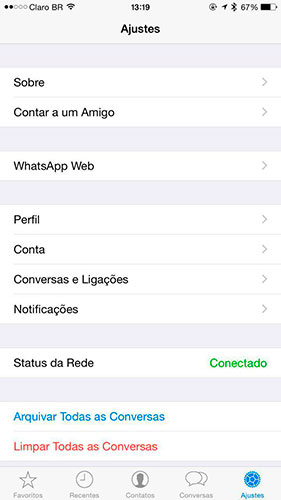
Após uma longa espera, finalmente os usuários do iOS poderão acessar o WhatsApp Web pelo iPhone. Aos poucos o recurso está sendo liberado para quem já possui a última versão do sistema operacional do smartphone da Apple (2.12.5). A possibilidade de utilizar o aplicativo por meio de um desktop ou notebook esteve entre as principais reivindicações dos fãs da marca nos últimos meses. Isso porque os aparelhos com Android, Windows Phone e BlackBerry já dispunham do recurso desde janeiro de 2015.
Agora que a função está disponível para todos os celulares, veja o nosso tutorial explicando como usar o WhatsApp Web pelo iPhone.
1. Abra o WhatsApp no iPhone e clique no botão “Ajustes” localizado no canto direito inferior.
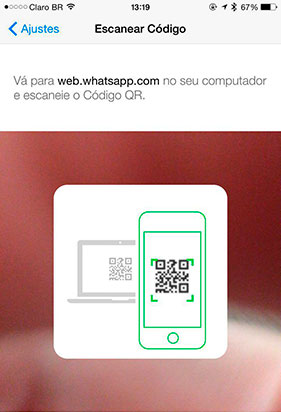
2. Toque na função “WhatsApp Web”. Em seguida será exibida a mensagem para você escanear o Código QR.
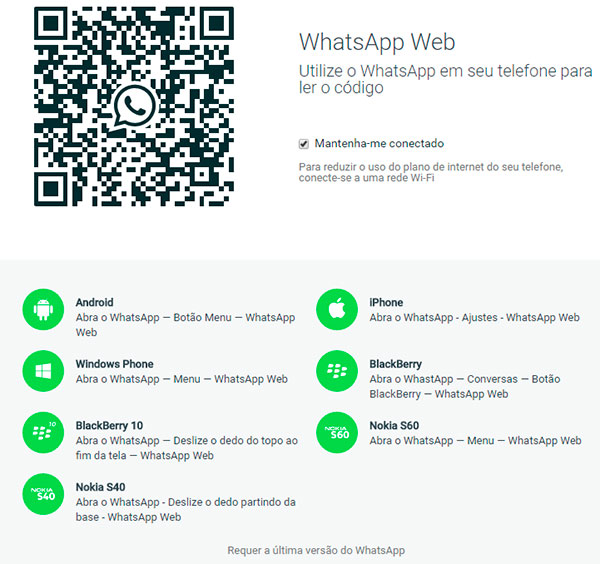
3. No seu desktop ou notebook você deve acessar o endereço web.whatsapp.com e escanear o código.
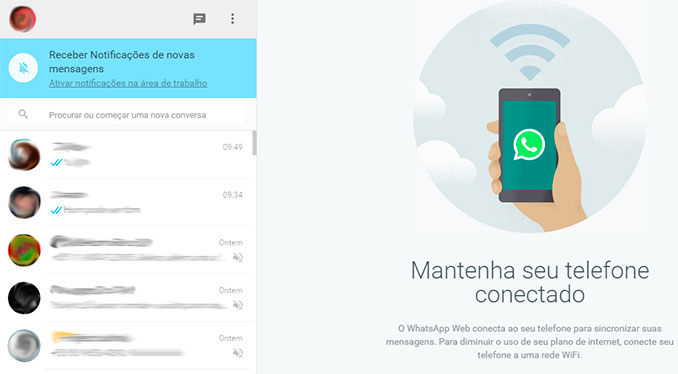
4. Após escanear o código, você terá acesso a todas as funções do WhatsApp no PC. No celular será exibida a tela informando que o aplicativo está ativo e em qual sistema operacional ele está funcionando.
5. Após usar, lembre-se de desconectar o WhatsApp Web do seu computador.
Se esse tutorial sobre iPhone foi útil para você, compartilhe com os seus amigos na sua rede social preferida. E se você tiver alguma dúvida, escreva aqui embaixo na seção de comentários.… Clique aqui para ler o artigo completo