Aprenda a instalar os novos emojis do WhatsApp para Android

Você viu que o WhatsApp liberou novos emojis para Android? É verdade! Desde quinta-feira (3), os usuários do sistema operacional podem contar com mais 150 figuras para animar as conversas no aplicativo. A novidade vem com novos animais, opções de comes e bebes e inúmeras carinhas fofinhas. Olha só alguns dos exemplos que você vai poder usar.


novos-emojis-whatsapp-android-carinhas

novos-emojis-whatsapp-android-animais

novos-emojis-whatsapp-android-comidas-bebidas

Como instalar

A atualização com os novos emojis ainda não está disponível na Google Play Store, portanto, você precisa fazer a instalação via APK. Mas fica tranquilo porque nós vamos ensinar como se faz. É bem fácil.

1. Verificação da versão

Primeiro você precisa saber se a sua versão é compatível com as novas carinhas, pois elas só estão disponíveis para as versões 2.12.372 ou 2.12.373. Para consultar a versão do seu WhatsApp, faça o seguinte:

  • Clique no ícone de opções;

whatsapp-android-opcoes

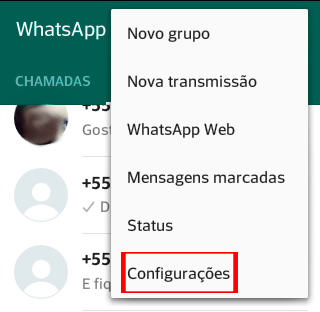
  • Em seguida clique em “Configurações”;

whatsapp-android-configuracoes

  • Agora clique em “Ajuda”;

whatsapp-android-ajuda

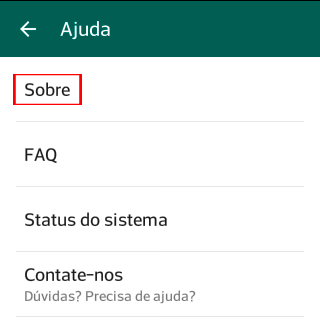
  • Clique em “Sobre”;

whatsapp-android-sobre

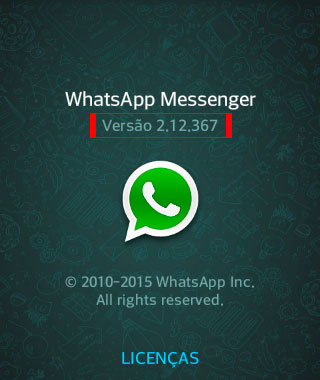
  • Verifique a versão do seu WhatsApp.

whatsapp-android-versao

2. Preparação para instalar

Para conseguir instalar a nova atualização, você precisa liberar o seu celular para receber aplicativos fora da Google Play Store. Siga esse tutorial e veja como fazer:

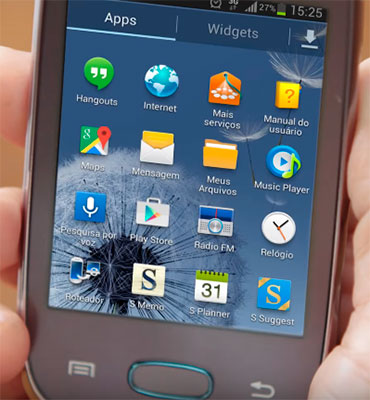
  • Acesse as configurações do seu celular. Em alguns aparelhos pode ser “Configurar”, em outros pode ser “Ajustes”;

whatsapp-android-ajustes

  • Clique em “Segurança”;

whatsapp-android-seguranca

  • Habilite a opção “Fontes Desconhecidas” para liberar a instalação do arquivo que você vai instalar.

whatsapp-android-fontes-desconhecidas

3. Baixando e instalando o arquivo

Agora você precisa baixar o arquivo no site do WhatsApp para o seu smartphone.

  • Acesse www.whatsapp.com/android e clique em “Download Now”;

whatsapp-android-download

  • Ao finalizar o download, clique em “Instalar”.

Clique aqui para ler o artigo completo

Aprenda a instalar o Facebook no Android grátis

Você sabia que quase 1,5 bilhão de pessoas estão cadastradas no Facebook ao redor do planeta? Você não leu errado. É mais de 1 bilhão, mesmo. E você não pode ficar de fora dessa comunidade gigantesca, não é? Pois então, neste tutorial nós vamos explicar o passo a passo para você aprender a baixar e instalar o Facebook para Android. Em poucas etapas será possível ativar o aplicativo no seu celular e começar a explorar os milhares de fotos, vídeos e mensagens. Venha conosco.

Como baixar

facebook-android-instalacao

1. Clique no menu de aplicativos do seu aparelho com Android;

bolsa-familia-aplicativo-instalacao-01

2. Localize o ícone da Play Store e clique nele;

bolsa-familia-aplicativo-instalacao-02

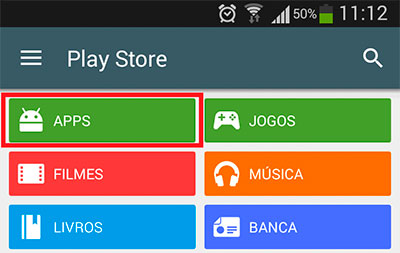
3. Clique na opção “Apps”;

play-store-apps

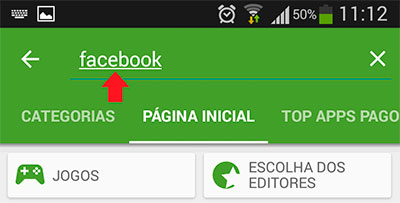
4. No campo de busca, digite “Facebook”;

android-facebook-pesquisa

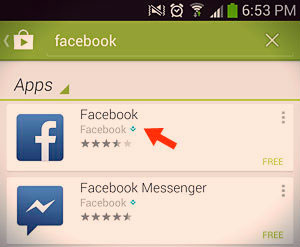
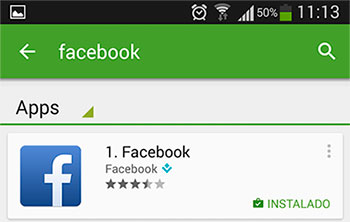
5. Localize o aplicativo do Facebook e clique nele;

android-facebook-play-store

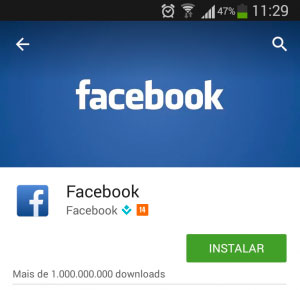
6. Agora clique em “Instalar”;

facebook-android-instalar

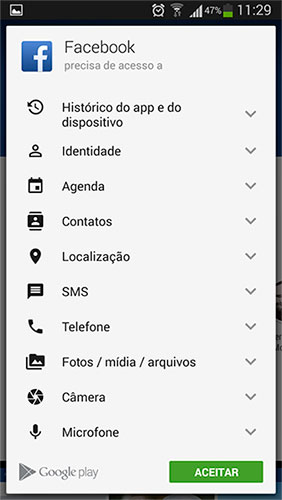
7. Agora você precisa autorizar as permissões. Clique em “Aceitar”;

facebook-android-permissoes

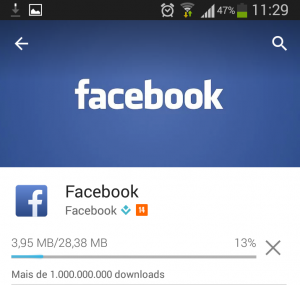
8. Aguarde o download ser concluído.

7-android-play-store-facebook-busca-instalar-300x285

Como usar

1. Agora clique no ícone do Facebook para abrir;

facebook-android-abrir

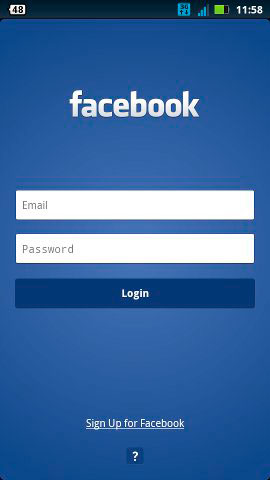
2. Você vai precisar de um e-mail válido para se cadastrar;

facebook-android-login

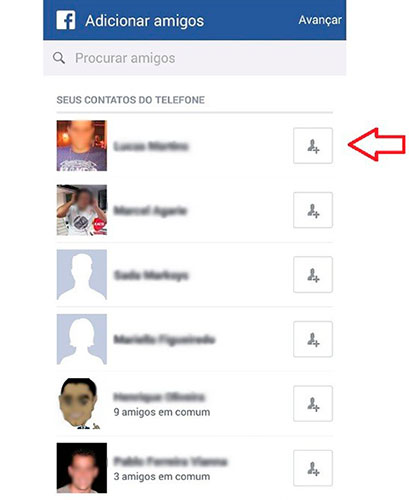
3. Agora você já pode adicionar os seus amigos para interagir no Facebook;

facebook-android-adicionar-amigos

Se esse tutorial sobre o Facebook para Android foi útil para você, clique no botão “Curtir” ou compartilhe com seus amigos no Facebook. Se você tiver alguma dúvida, escreva sua pergunta na seção de comentários.… Clique aqui para ler o artigo completo

Tutorial: aprenda a usar o WhatsApp Web pelo iPhone

Veja como acessar o aplicativo de mensagens no seu desktop ou notebook

Após uma longa espera, finalmente os usuários do iOS poderão acessar o WhatsApp Web pelo iPhone. Aos poucos o recurso está sendo liberado para quem já possui a última versão do sistema operacional do smartphone da Apple (2.12.5). A possibilidade de utilizar o aplicativo por meio de um desktop ou notebook esteve entre as principais reivindicações dos fãs da marca nos últimos meses. Isso porque os aparelhos com Android, Windows Phone e BlackBerry já dispunham do recurso desde janeiro de 2015.

Agora que a função está disponível para todos os celulares, veja o nosso tutorial explicando como usar o WhatsApp Web pelo iPhone.

Como usar o WhatsApp Web pelo iPhone

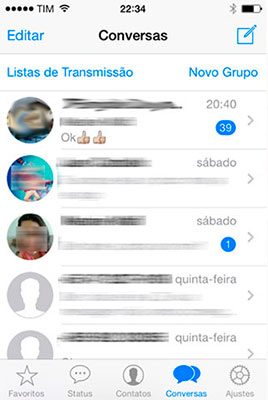
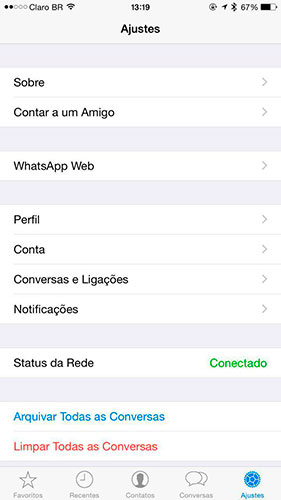
1. Abra o WhatsApp no iPhone e clique no botão “Ajustes” localizado no canto direito inferior.

Como usar o WhatsApp Web pelo iPhone

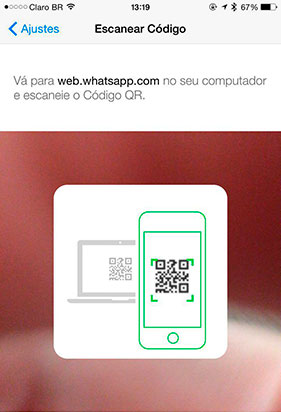
2. Toque na função “WhatsApp Web”. Em seguida será exibida a mensagem para você escanear o Código QR.

Como usar o WhatsApp Web pelo iPhone

Aprenda a usar o WhatsApp Web pelo iPhone

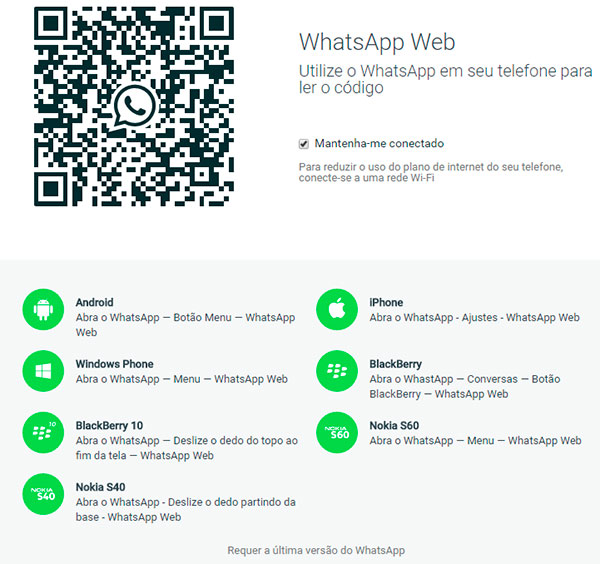
3. No seu desktop ou notebook você deve acessar o endereço web.whatsapp.com e escanear o código.

whats-app-web-para-iphone

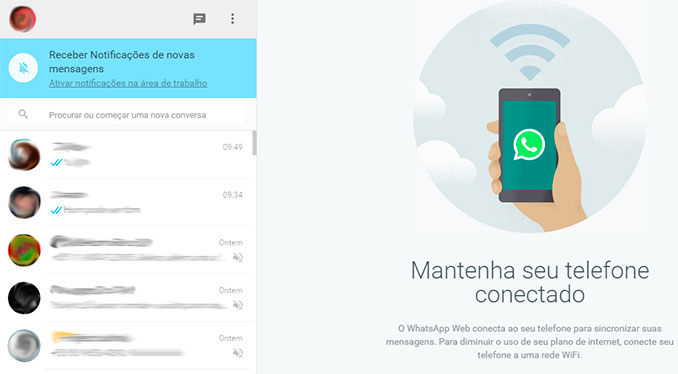
4. Após escanear o código, você terá acesso a todas as funções do WhatsApp no PC. No celular será exibida a tela informando que o aplicativo está ativo e em qual sistema operacional ele está funcionando.

Como usar o WhatsApp Web pelo iPhone

5. Após usar, lembre-se de desconectar o WhatsApp Web do seu computador.

Como usar o WhatsApp Web pelo iPhone

Se esse tutorial sobre iPhone foi útil para você, compartilhe com os seus amigos na sua rede social preferida. E se você tiver alguma dúvida, escreva aqui embaixo na seção de comentários.… Clique aqui para ler o artigo completo

Conheça todos os planos da Porto Seguro Conecta

Veja como funcionam os pacotes de celular da operadora virtual

Mesmo que de forma tímida, a Porto Seguro Conecta está colocando em ação o seu plano de expansão no Brasil. A empresa começou a fornecer serviços de celular e internet móvel em 2013, mas a operação se restringia às cidades paulistas de Santos e Campinas. Agora, o sinal da operadora já esta cobrindo capital e região metropolitana de São Paulo (DDD 11), além da cidade do Rio de Janeiro e da região metropolitana (DDD 21).

Como funciona a Porto Seguro Conecta

porto-seguro-conecta

A Porto Seguro Conecta é a primeira operadora do país a trabalhar com o modelo MVNO (sigla em inglês para Operadora Móvel Virtual). Isso quer dizer que ela utiliza a estrutura pronta de outras operadoras para levar o sinal aos celulares dos clientes. Embora não tenha sua rede própria de antenas e equipamentos, a Porto Seguro Conecta funciona como as outras empresas de telefonia, ou seja, oferece portabilidade, internet, voz, SMS e cobertura nacional e internacional.

Planos Porto Seguro Conecta

A Porto Seguro Conecta oferece planos Pós Pago e Planos de Internet. Os pacotes incluem ligações ilimitadas e internet 3G de 1GB a 10GB. Conheça as características:

Planos Conecta+

1GB de internet = R$ 99,90/mês para clientes Porto Seguro e R$ 139,90 para demais clientes;

2GB de internet = R$ 109,90/mês para clientes Porto Seguro e R$ 149,90 para demais clientes;

5GB de internet = R$ 129,90/mês para clientes Porto Seguro e R$ 169,90 para demais clientes;

10GB de internet = R$ 199,90/mês para clientes Porto Seguro e R$ 239,90 para demais clientes.… Clique aqui para ler o artigo completo

Claro faz promoção de acesso grátis para Facebook, Twitter e WhatsApp

Veja como funciona a nova promoção da Claro para acessar redes sociais

Se você tem celular da Claro e não sai do Facebook, do WhatsApp ou do Twitter, a operadora preparou uma nova promoção que pode te agradar. Chamada de Internet Turbinada, a oferta permite acessar as redes sociais sem gerar descontos na franquia mensal de dados. Os benefícios são válidos para clientes dos planos pré-pago, pós-pago, Controle e Combo Multi que contrataram algum pacote promocional diário de internet. Confira as regras da Internet Turbinada Claro.

Como funciona a promoção

internet-turbinada-claro

A promoção da Claro permite o acesso gratuito às redes sociais, porém, ele não é ilimitado. Na verdade, a Internet Turbinada fornece um bônus para você navegar exclusivamente no Facebook, no Twitter ou no WhatsApp. Se você consumir o bônus por completo, o seu pacote de dados começa a ser descontado. Caso você utilize toda a sua franquia de internet, o acesso é bloqueado para qualquer site ou rede social. Aí você é “forçado” a contratar um plano adicional caso queira – ou precise – continuar acessando a web do seu celular.

Qual é a quantidade de bônus

A distribuição dos bônus varia de acordo com o pacote diário contratato. Veja só a tabela:

  • Clientes pré-pago

Pacote diário de 10 MB, 15 MB ou 30 MB – bônus de 50 MB para acesso exclusivo a Facebook, Twitter ou WhatsApp

Pacote mensal de 300 MB – bônus de 500 MB para acesso exclusivo a Facebook, Twitter ou WhatsApp

Pacote mensal de 600 MB – bônus de 500 MB para acesso exclusivo a Facebook, Twitter ou WhatsApp

  • Clientes do plano Controle

Planos 49 ou 52 – bônus de 500 MB para acesso exclusivo a Facebook, Twitter ou WhatsApp

  • Clientes pós-pago

Plano Claro Online Max – bônus de 500 MB para acesso exclusivo a Facebook, Twitter ou WhatsApp

Como é feito o controle dos bônus

promoca-internet-turbinada-claro

Os bônus são válidos para você acessar o Facebook pelo aplicativo do seu celular ou pelo site m.facebook.com.… Clique aqui para ler o artigo completo

Como comprar o iPhone 6 na Claro

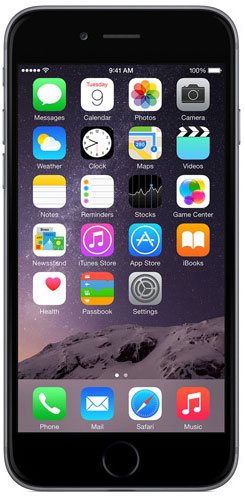
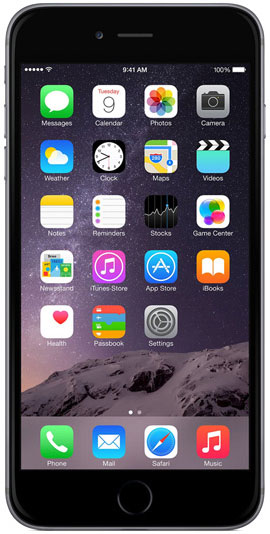
Seu sonho é comprar um iPhone 6 na Claro? Então você pode se dar muito bem com o ClaroUp, um novo programa criado pela operadora para facilitar a vida dos fãs do smartphone da Apple. Somente no ClaroUp você compra um iPhone em 24 vezes e pode trocar por outro celular novinho depois de pagar 12 parcelas. É isso mesmo. Você compra um, paga metade e pode tirar outro iPhone zerado.

Como funciona o programa ClaroUP

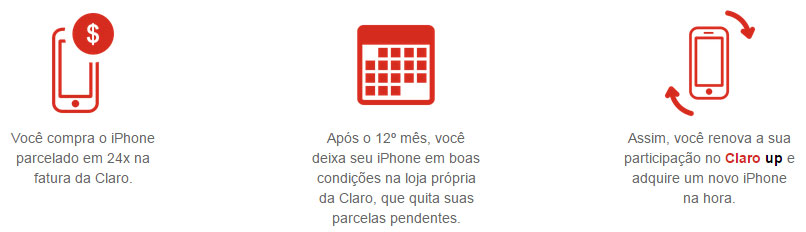
O programa ClaroUp é bem simples. Você adquire um iPhone em 24 vezes com seguro, a partir de R$ 99 por mês, parcelado na fatura da Claro. Aí você contrata um plano da operadora e pode tirar um dos três modelos disponíveis no programa, que são o iPhone 5S, o iPhone6 e iPhone 6 Plus.

Como funciona o ClaroUp

Depois de pagar a 12ª parcela, você leva seu celular usado para uma loja da Claro, troca por outro iPhone novinho e renova a sua participação no ClaroUp. Assim você um smartphone da Apple por ano. Curtiu? Então confere os valores dos planos de acordo com o pacote contratado.

iPhone 5S na Claro

iPhone 5S na Claro

iPhone 5S 16GB

Menor plano: 24x de R$ 89 mensais

No plano Claro Online 2GB + 60 minutos

Maior plano: 24x de R$ 59 mensais

No plano Claro Online 5GB + 1200 minutos

iPhone 5S 32GB

Menor plano: 24x de R$ 108 mensais

No plano Claro Online 2GB + 60 minutos

Maior plano: 24x de R$ 93 mensais

No plano Claro Online 5GB + 1200 minutos

iPhone 5S 64GB

Menor plano: 24x de R$ 124 mensais

No plano Claro Online 2GB + 60 minutos

Maior plano: 24x de R$ 108 mensais

No plano Claro Online 5GB + 1200 minutos

iPhone 6 na claro

iPhone 6 na Claro

iPhone 6 16GB

Menor plano: 24x de R$ 132 mensais

No plano Claro Online 2GB + 60 minutos

Maior plano: 24x de R$ 99 mensais

No plano Claro Online 5GB + 1200 minutos

iPhone 6 64GB

Menor plano: 24x de R$ 149 mensais

No plano Claro Online 2GB + 60 minutos

Maior plano: 24x de R$ 119 mensais

No plano Claro Online 5GB + 1200 minutos

iPhone 6 128GB

Menor plano: 24x de R$ 166 mensais

No plano Claro Online 2GB + 60 minutos

Maior plano: 24x de R$ 135 mensais

No plano Claro Online 5GB + 1200 minutos

iPhone 6 Plus na Claro

iPhone 6 Plus na Claro

iPhone 6 Plus 16GB

Menor plano: 24x de R$ 149 mensais

No plano Claro Online 2GB + 60 minutos

Maior plano: 24x de R$ 119 mensais

No plano Claro Online 5GB + 1200 minutos

iPhone 6 Plus 64GB

Menor plano: 24x de R$ 166 mensais

No plano Claro Online 2GB + 60 minutos

Maior plano: 24x de R$ 135 mensais

No plano Claro Online 5GB + 1200 minutos

iPhone 6 Plus 128GB

Menor plano: 24x de R$ 179 mensais

No plano Claro Online 2GB + 60 minutos

Maior plano: 24x de R$ 149 mensais

No plano Claro Online 5GB + 1200 minutos… Clique aqui para ler o artigo completo